スマホに隠された裏ワザ8選!
これでイラッとしなくなる。
特に7番目は必見!
1. カッコを一瞬で入力する方法
カッコは文章を作成する際に、
文字を強調したりする時に
よく使う記号ですが、
このカッコを2つ入力するために
何回もタップしていませんか?
1・2・3・4・5・6・7・・・
あぁああ!
めんどくせぇえええ!!!
そんな時は、
平仮名の「や」をタップしてください。
そうすると両サイドにカッコが表示されます。
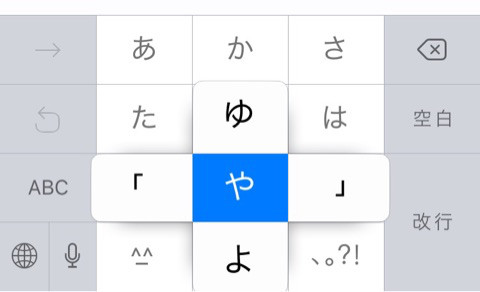
この方法なら少ない手数で
カッコを入力することができますね。
2. 電卓アプリの修正機能
iPhoneの電卓アプリに
頑張って長い数字を入力したのに
一つだけ打ち間違えて
「チッ」
と舌打ちしたことはありませんか?
ほとんどの電卓は
打ち間違えを消すことができますが、
iPhoneの電卓アプリには
それを消すボタンがありません。
そのため、ほとんどの人が「AC」を押して
全消去してしまっていると思います。
[ad1]
しかし、実は、
電卓アプリに入力された画面を
左右にスワイプ
するだけで、打ち間違えを
簡単に消すことができるのです。

これからは入力ミスしても
イラッとすることがなくなるかもしれませんね。
3. 取り消し、やり直し
一生懸命打ち込んだ文章を
SNSなどに投稿しようとしていたのに
なんかの手違いですべて消えてしまい
ガーン!!!
ってなったことありませんか?
でも安心してください!
そんなときは
iPhoneを振ってみてください。

すると、
「取り消すー入力」
と表示されるので
右下の「取消」をタップ
すれば文章を復活させることができます。

3本指でタップすることでも、
取り消すことができるようです。
4. iPhone safariの複数のタブを一気に閉じる方法
複数のサイトを見ていると
ついついタブがたくさんになってしまい、
一つ一つ消すのが面倒ですよね。
そんなときは、
タブ画面で右下の「完了」を長押しすると
「すべてのタブを閉じる」ボタンが表示される
のでそれをタップすれば
全部のタブを一気に閉じることができます。


5. 少しでも早く充電する方法
スマホを使っていて
みんなが不満に思うことは
すぐにバッテリーがなくなってしまう
ことではないでしょうか。
そこで少しでも早く
充電する方法を紹介します。
やり方は簡単!
機内モードにして充電する
これで少しでも早く
充電することができます。

もちろん、その間電波がつながりませんが、
急いで充電したいときのために
頭の片隅に置いておくとよいでしょう。
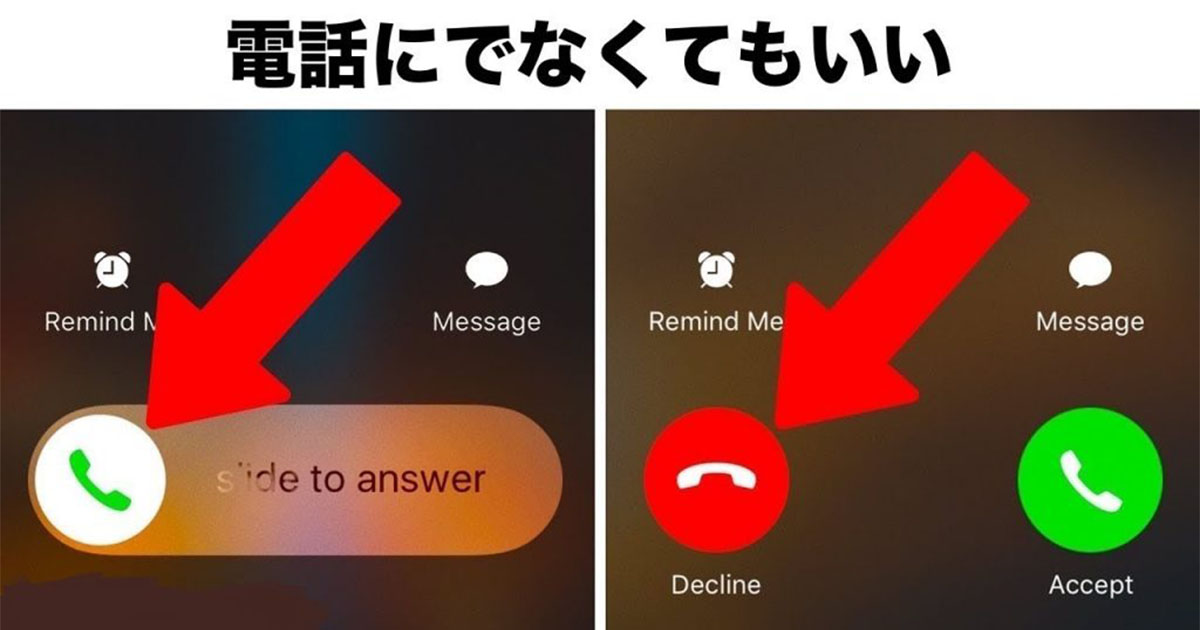
6. 留守番メッセージの作成
電車の中で電話に出られないときや、
しつこいデートのお誘い電話など
出たくないときってありますよね。
そんな時は、相手に簡単に
メッセージを送信してくれる機能を
使うと便利です。
iPhoneの場合でしたら、
「設定」⇒「電話」
⇒「テキストメッセージで返信」
をタップすると、
返信する文章を入力することができます。
相手に応じて何種類かの
メッセージを設定できます。
[ad1]

好きな男子からなら
「後でかけなおすね♡」
しつこい相手なら
「てめぇえ、しつこいぞ\(*`∧´)/ ムッキー!!」
と入力しておけば、
かけてきた相手に自分の気持ちを
伝えられてよいでしょう笑。
7. LINEの既読をつけずにメッセージを読む
既読をつけずにメッセージを読む方法は
今までに何種類とありましたが、
この方法が一番簡単です!!!
トークリストの中から覗き見したい友達の
トークを強押し (指は離さない) すると
そのトーク画面がポップアップで表示されます。

この状態でメッセージを読む場合は
既読はつきません。
ですが、この方法を使えるのは
iPhone 6s以降の機種
に限ります。
もし失敗したら既読がついてしまうので
今すぐ返信してください。
[ad1]
8. スクショメモ
電車の乗換案内アプリや、地図アプリで
行き方を調べることってよくありますよね。
でも最初に調べて、
後でもう一度見返すときに
アプリの画面が元に戻っていたりして
もう一度調べ直したことってありませんか?
そんなときは、スクリーンショットした画像を
メモ代わりにすると便利です。
アプリの画面のスクショをとっておき
後から画像を見返すとよいですよ。
面倒な行先を再入力することがなくなり、
イラッとすることも減るでしょう。
いかがでしたか?
「そんなの知らなかった!」「今まで損してた……」という裏ワザ、一つは見つかったのではないでしょうか?特にiPhoneの電卓スワイプやカッコ入力の時短テクは、一度覚えると指が勝手に動くレベルで便利ですよねwww
でも、スマホの進化は止まりません!
実は最新のアップデートや、意外と見落としがちな標準機能の中には、**「さらにイラ立ちをゼロにする」神機能がまだまだ隠されているんです。
ここからは、追加で発掘した「知らなきゃ損する最新裏ワザ5選」**を一挙にご紹介します。
これをマスターすれば、あなたのスマホライフはもはや無敵状態ですよ!
【続報】ストレス激減!スマホを120%使い倒す追加ワザ
9.キーボードのカーソル移動を自由自在にする方法
文章の途中で一文字だけ直したいのに、タップしても全然違うところにカーソルがいって
「ああああ!そこじゃない!!」
ってイライラしたこと、ありますよね?(笑)
そんな時は、キーボードの「空白(スペース)」ボタンを長押ししてみてください。
すると、キーボードの文字が消えて、指を滑らせるだけでカーソルを自由自在に動かせる「トラックパッド」に変身するんです!
狙った場所にピタッと止まる快感……これを知ったら、もう画面を連打する日々には戻れませんwww
10.背中をトントンするだけで「アレ」が起動!
「急にスクショを撮りたい」「ライトを点けたい」……でもボタン操作が面倒。
そんな時は、iPhoneの**「背面タップ」**を使いましょう!
「設定」⇒「アクセシビリティ」⇒「タッチ」⇒「背面タップ」
ここで、iPhoneの背面を2回、または3回叩いた時のアクションを設定できます。
スクショを設定しておけば、スマホの背中をトントンと叩くだけでカシャッ!と保存。
片手操作の時でもスマートに機能を引き出せる、まさに魔法のような裏ワザです!
11. Safariの「一括戻る」で迷子防止!
ネットサーフィンをしていて、気づいたら何度もリンクを踏んで深い階層まで来てしまい、元の画面に戻るために「<」ボタンを連打……。
「チッ、何回押せば戻れるんだよ……」
そんな時は、画面左下の「<」ボタンを長押ししてみてください。
これまで辿ってきたページの履歴がリストでズラッと表示されます!
一番最初のページをタップすれば、一瞬で元通り。
「戻りすぎてどこにいたか分からなくなった」なんて悲劇ともおさらばです。
12.「夜のスマホ」で目が疲れる人への最終兵器
夜中にスマホを見ていて「明るさを一番暗くしてもまだ眩しい……」と感じること、ありませんか?
そんな時は**「ホワイトポイントを下げる」**という機能が最強です。
「設定」⇒「アクセシビリティ」⇒「画面表示とテキストサイズ」
⇒「ホワイトポイントを下げる」をオン!
これで、通常の限界を超えた「暗さ」に設定できます。
さらに「アクセシビリティのショートカット」に設定しておけば、サイドボタンを3回押すだけで瞬時にダークモードを超えた暗さに。
寝る前のスマホタイムが、グッと目に優しくなりますよ。
13.タイマーで「音楽を自動停止」させる裏技
寝る前に音楽やYouTubeを流しっぱなしにしたいけど、朝まで鳴り続けるのは困る……。
そんな時は、iPhone標準の「時計」アプリにあるタイマーを使いましょう。
タイマーの「タイマー終了時」の設定を一番下までスクロールして、
「再生停止」を選択!
あとは時間をセットして寝るだけ。
設定時間が来ると、Apple MusicでもYouTubeでも、流れている音がピタッと止まってスマホがスリープ状態になります。
これ、意外と知られていない神機能なんですよwww
ネットの反応:みんなの驚きの声www
「カーソル移動を空白長押しでやるやつ、マジで人生変わった。今までの苦労は何だったんだ……」
「背面タップでライト点けるようにしたら、夜の散歩が捗りすぎて草」
「ホワイトポイント下げる機能、暗闇でスマホいじるオタクには必須スキルだろ」
「再生停止タイマー、これのおかげでYouTubeの流しっぱなしで充電切れることがなくなった!感謝!」
「やっぱ7番目のLINE既読回避は鉄板だよね。iPhone 6s以降って言ってるけど、最新のiPhoneでも全然現役ワザ!」
まとめ:道具は「使いよう」。スマホをもっとあなたの味方に!
いかがでしたか?
毎日何時間も触れているスマホだからこそ、こうした「数秒の短縮」や「ちょっとした工夫」が積み重なって、大きなストレスフリーに繋がります。